1.商品ページよりライセンス購入
2.購入後にライセンスキーとプラグインデータがメールアドレスで届きます。
マイアカウントでも確認ができます。

3.ワードプレスのプラグインをインストールし有効化してください。
■インストール手順
プラグイン>新規追加>プラグインのアップロード>2でダウンロードしたファイルを選択>有効化
4.ライセンス認証
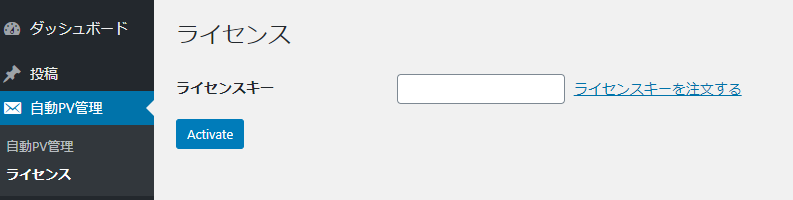
自動PV管理>ライセンスキーを入力>active
5.Googleアカウント認証
Google AnalyticsのGA4ではなく旧バージョンでアカウントを作成お願いします。
https://migi.me/tool/google-analytics-old-version/
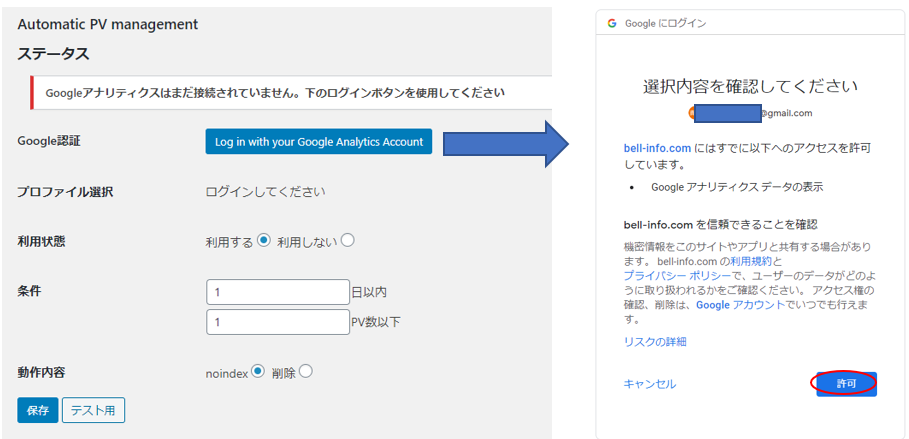
Login>詳細を表示>ページ移動>許可
6.プロファイル選択
Googleアナリティックスの連携されているドメインから、今回インストールしたサイトを選択してください。
7.条件設定
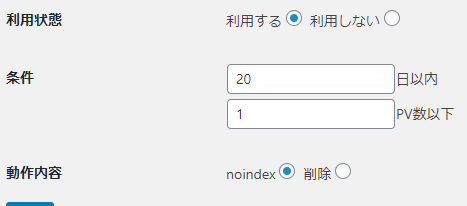
自由に条件設定を行い、保存を押してください。
毎日0時に更新されます。(初回時は翌日0時に更新反映されます)
良くある質問
条件満たしているのに反映がおかしい
1.設定後の翌日から反映されます。
2.プロファイル選択が正確か確認お願いします。
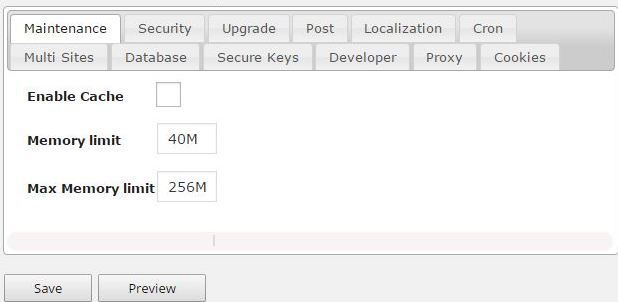
3.メモリ上限の緩和をお願いいたします。
WP Config File Editorのプラグインをインストール
下記数値に変更し、Save
WP_MEMORY_LIMIT'     :80M
WP_MAX_MEMORY_LIMIT'   :512MB
解決しない場合は、チャットワークよりご連絡ください。
※数万記事以上を取り扱っている場合、サーバ負荷により使えない場合もございます。
途中でURLの変更は可能ですか?
ライセンス数分登録が可能です。
利用ライセンスを解除する場合は、「Deactivate」を実施してください。
複数ライセンス登録時にエラーが出てしまう。
何度か登録を試してみてください。
一時的に一度エラー表示がされます。